
Column
Google Workspace(旧G Suite)でテレワーク環境を整える
2026年10月28日更新:サービス名称や機能の変化に合わせて内容を見直しました。
テレワークや出社を組み合わせた働き方では、場所が変わっても同じ情報を確認し、チームで仕事を進められる環境が大切です。 業務ごとの専用システムを開発する前に、メール、会議、ファイル共有といった共通の業務を整えるだけでも、日々のやり取りを改善できる場合があります。
今回は、弊社でも利用しているGoogle Workspaceをご紹介します。
Google Workspaceとは
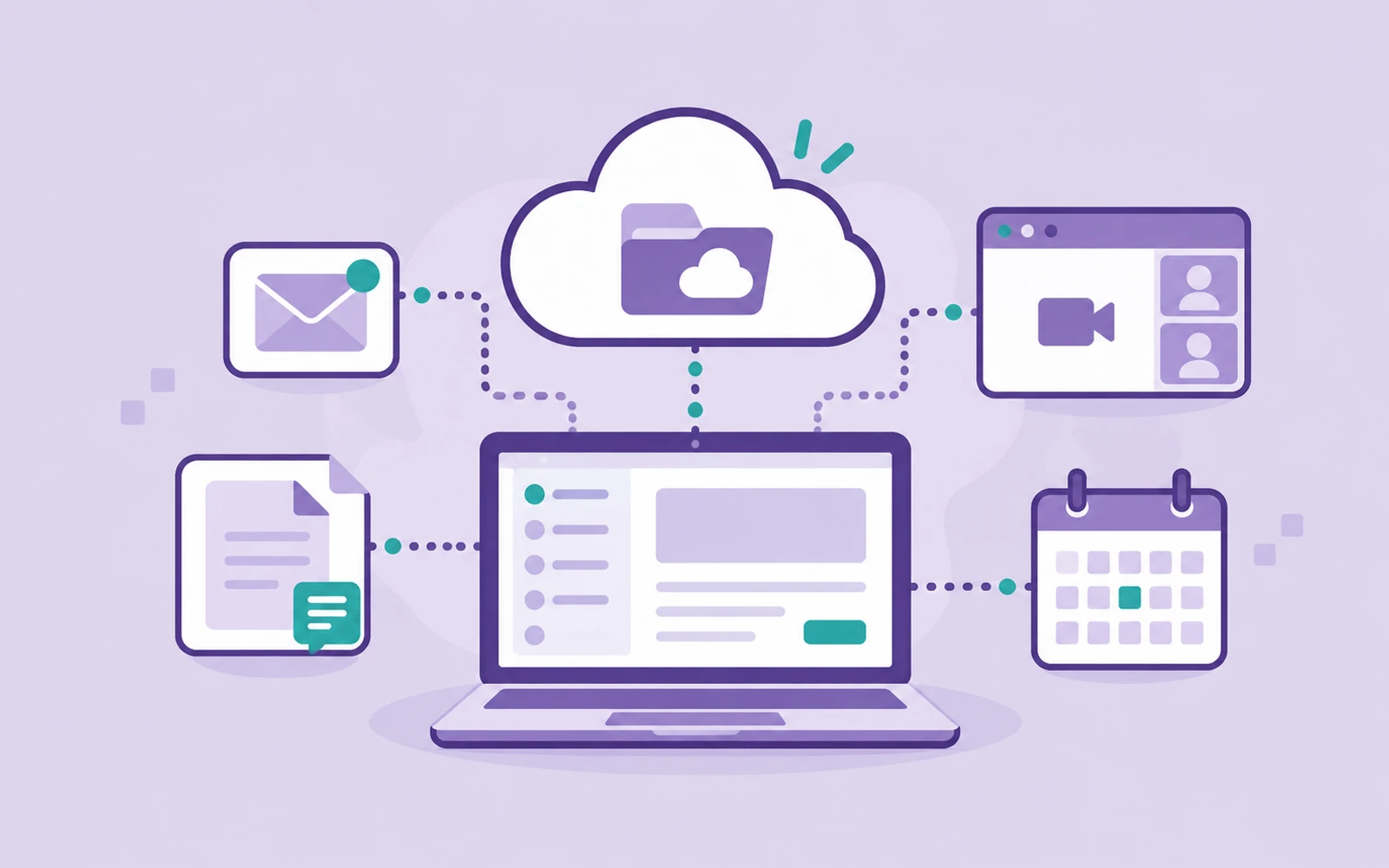
Google Workspaceは、Gmail、Google Chat、Google Meet、Google ドライブ、Google カレンダー、ドキュメント作成ツールなどをまとめて利用できる、Googleのビジネス向けサービスです。Google Workspace公式サイト
以前の名称は「G Suite」で、2020年10月にGoogle Workspaceとして発表されました。この記事も当初はG Suiteの紹介として公開したものです。Google公式の発表
Business Starter、Business Standard、Business Plusなどのプランがあり、ストレージ容量や会議機能、管理機能などが異なります。料金もプランや契約形態によって変わるため、必要な機能と人数を整理したうえで、公式の料金・プラン比較をご確認ください。
社内チャット:Google Chat
ちょっとした確認や進捗共有に、その都度メールや会議を使うと、やり取りに時間がかかりがちです。
Google Chatでは、個人間のダイレクトメッセージに加えて、部署やプロジェクトごとに「スペース」を作成できます。会話をスレッドで整理したり、ファイルを共有したりすることで、関係者が必要な情報を追いやすくなります。Google Chat公式ページ
ビデオ会議:Google Meet
文章だけでは伝わりにくい相談や、資料を見ながらの打ち合わせにはGoogle Meetを利用できます。パソコンでは対応するウェブブラウザから参加でき、画面共有を使って資料やシステムの操作を見せながら話せます。
録画などの追加機能や参加人数の上限はプランによって異なります。「社内の短い打ち合わせが中心か」「研修の録画も必要か」といった用途に合わせて選ぶとよいでしょう。Google Meet公式ページ
ファイル共有:Google ドライブと共有ドライブ
Google ドライブでは、資料をクラウド上に保存し、閲覧・編集できる人を指定して共有できます。ブラウザのほか、パソコン版ドライブを使って日常のファイル操作に組み込むこともできます。Google ドライブ公式ページ
部署やプロジェクトの資料を管理する場合には、「共有ドライブ」も選択肢になります。共有ドライブのファイルは個人ではなくチームに属するため、担当者が変わっても資料を引き継ぎやすくなります。利用できる機能や管理設定は契約プランも確認してください。共有ドライブについてのGoogle公式ヘルプ
導入時には、営業部向け・経営層向けなどの共有範囲と、社外に共有してよい資料を整理しておくことが大切です。
資料の共同編集:ドキュメント・スプレッドシート・スライド
Google ドキュメント、スプレッドシート、スライドでは、文書・表計算・プレゼンテーション資料をブラウザ上で作成し、複数人で同時に編集できます。
たとえば、離れた場所にいるメンバーと提案書を作成したり、会議中に同じ表を更新したりできます。ファイルをメールに添付して送り直す回数を減らし、「どれが最新版か」を確認する手間も抑えられます。Google ドキュメント公式ページ
Microsoft Office形式のファイルを扱うこともできますが、既存の帳票をそのまま移行できるとは限りません。複雑なレイアウトやマクロに依存する業務は、実際のファイルで動作を確認しながら移行範囲を決めると安心です。
予定の共有:Google カレンダー
Google カレンダーでは、メンバーの予定を共有し、参加者を招待して会議を設定できます。予定にGoogle Meetの会議を追加できるため、日程調整からオンライン会議への参加までをまとめて扱えます。Google カレンダー公式ページ
予定の共有範囲を決めておくことで、勤務場所が異なっていても打ち合わせの時間を探しやすくなります。
独自ドメインのメール:Gmail
Google Workspaceでは、自社で所有する独自ドメインのメールアドレスをGmailで利用できます。ブラウザやスマートフォンのアプリから確認できるため、会社の外でもメール対応がしやすくなります。ビジネス向けGmail公式ページ
既存のメール環境から切り替える場合は、過去のメールの移行やドメイン設定、切り替え時の受信確認まで含めて準備しましょう。
Geminiによる業務支援
現在のGoogle Workspaceには、Geminiによるメールの要約や文章作成、資料の整理などを支援する機能も用意されています。利用できるアプリ内機能や上限は、プランなどの条件によって異なります。公式プラン比較のAI機能一覧
まずは日常的に時間がかかっている作業から試し、生成された内容を人が確認する運用と組み合わせるとよいでしょう。
アカウント管理と運用ルールも一緒に整える
Google Workspaceの管理コンソールでは、社員のアカウントやグループ、各種サービスの設定などを組織として管理できます。管理コンソール公式ページ
一方、アカウントを作るだけで運用が完結するわけではありません。入退社時のアカウント対応、ファイルの引き継ぎ、外部サービス側の利用権限の確認なども、担当者と手順を決めておく必要があります。
Google Workspaceは、日常業務の共通基盤を整えるための選択肢の一つです。現在使っているメールやファイルサーバー、業務システムとの関係を確認しながら、必要な部分から段階的に導入することをおすすめします。
同じような課題をお持ちの方へ
Google Workspaceの導入や、メール・ファイルの移行、共有権限の整理などでお困りでしたら、お気軽にご相談ください。 現在の業務や利用環境を確認し、無理なく運用できる仕組みづくりをお手伝いします。